ChromeDevToolsを使用してWebページをデバッグおよび編集します
Chrome DevToolsとも呼ばれるGoogleChromeデベロッパーツールは、GoogleChromeに組み込まれている高度なウェブオーサリングおよびデバッグツールです。これらの包括的なツールは、開発者がChromeの環境を終了することなく、ウェブサイトを反復、デバッグ、プロファイリングするために使用します。 DevToolsを使用すると、レイアウトの問題を追跡し、コードの最適化に関する洞察を得て、JavaScriptブレークポイントを確立することもできます。 p>
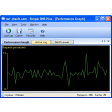
最もおすすめの代替ソフト

ChromeDevToolsの使用
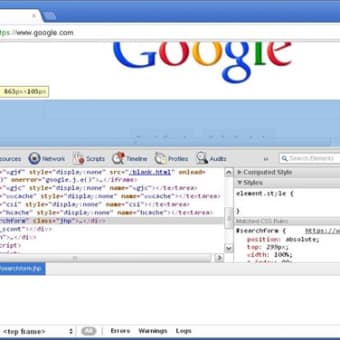
Google Chromeデベロッパーツールを使用するには、GoogleChromeでページを開くだけです。 [Chromeメニュー]から[ツール]、[開発者ツール]の順に選択します。ページ要素を右クリックして、[要素の検査]を選択することもできます。 Windowsベースのデバイスではctl+shift + iを選択し、Macではcmnd + opt+iを選択してキーボードを使用することもできます。 DevToolsは、ブラウザウィンドウの上部にあるツールバーにグループ化されています。次に、要素、プロファイル、コンソール、リソース、ネットワーク、タイムライン、監査、ソースなど、いくつかのツールグループで特定の種類のページまたはアプリ情報を操作できます。各ツールを使用すると、問題のトラブルシューティング、ネットワークパフォーマンスの向上、およびサイトを改善するために必要な情報の取得が簡単になります。また、さまざまな画面サイズと解像度で自分のサイズを確認できます。 p>
サイトのトラブルシューティングと改善に最適なツール
Google Chromeデベロッパーツールを使用すると、別のツールを使用せずにウェブページを編集できます。単一のDOMツリーで検査および編集するための優れた機能を誇っています。 JavaScriptコンソールでは、診断情報をログに記録し、シェルプロンプトを使用してページとアプリケーションをテストすることもできます。強力なデバッグツールはJavaScriptの問題を見つけて修正するのにも役立ちますが、ネットワークツールと監査ツールはリソースに関するリアルタイムのデータを提供して、リクエストに時間がかかる理由を特定し、応答を改善する方法を理解します。 p>